电脑卡屏常见原因与解决方案 从软硬件到零售辅助设备的全面排查指南
电脑在使用过程中频繁卡屏是许多用户面临的普遍问题。这不仅影响工作效率和娱乐体验,长期下来还可能预示着潜在的硬件故障。本文将从计算机软硬件及辅助设备零售的视角,系统性地分析电脑卡屏的常见原因,并提供一套从易到难、从软件到硬件的完整解决方案。
一、 软件层面:释放系统资源,优化运行环境
软件问题是导致电脑卡屏的最常见原因。解决步骤如下:
- 检查并清理启动项:过多的程序随系统启动会占用大量内存和CPU资源。可通过任务管理器(Ctrl+Shift+Esc)的“启动”选项卡,禁用不必要的启动项。
- 查杀病毒与恶意软件:运行杀毒软件进行全盘扫描,清除可能存在的病毒、木马或挖矿程序,这些程序会严重拖慢系统。
- 更新或回滚驱动程序:特别是显卡驱动,版本过旧或与系统不兼容都可能导致显示卡顿甚至蓝屏。建议前往设备制造商官网下载最新稳定版驱动,若更新后问题依旧,可尝试回滚到之前的版本。
- 管理后台进程与内存:在任务管理器的“进程”和“性能”选项卡中,观察CPU、内存、磁盘的使用率。若某个进程长期占用过高资源,可尝试结束它,并查明其来源。对于内存不足的用户,考虑增加物理内存或使用优化软件清理内存。
- 磁盘清理与碎片整理:对于机械硬盘(HDD),定期进行磁盘清理(删除临时文件)和碎片整理可以显著提升读写速度。固态硬盘(SSD)则无需碎片整理,但需确保开启TRIM功能并留有足够剩余空间。
- 操作系统修复与重装:如果系统文件损坏,可以尝试使用系统自带的修复工具(如Windows的SFC /scannow命令)。作为最后手段,备份数据后重装一个干净的操作系统往往能解决绝大多数由软件引起的顽固卡顿。
二、 硬件层面:排查瓶颈,升级关键部件
当软件优化后问题依旧,很可能存在硬件瓶颈或故障。
- 检查散热与温度:过热是导致CPU/GPU降频卡顿甚至死机的元凶。清理机箱内部灰尘,检查CPU和显卡风扇是否正常运转,必要时更换散热硅脂或升级散热器。可使用软件(如HWMonitor)监控各部件温度。
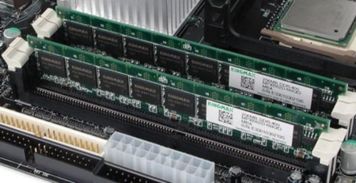
- 升级内存(RAM):对于多任务处理或运行大型软件(如视频编辑、3D游戏)卡顿,内存容量不足是常见原因。检查任务管理器中的内存使用率,若长期高于80%,考虑增加内存条。注意匹配频率和规格。
- 升级存储设备:将操作系统和常用软件安装在机械硬盘(HDD)上是导致系统响应慢的关键。将其升级为固态硬盘(SSD)是提升电脑整体流畅度最有效、性价比最高的硬件升级方案之一。
- 检查显卡(GPU):对于游戏或图形设计时卡屏,可能是显卡性能不足、显存不够或显卡本身故障。尝试降低游戏画质设置,或使用专业软件(如FurMark)进行压力测试,观察是否出现花屏、死机。
- 检查电源(PSU):劣质或功率不足的电源可能导致供电不稳,在高负载时引发系统卡顿或重启。确保电源额定功率留有余量,且品牌可靠。
- 其他硬件故障:主板电容损坏、内存条金手指氧化、硬盘出现坏道等都可能导致随机性卡屏。可尝试最小系统法(只保留CPU、内存、主板、电源)逐一排查。
三、 辅助设备与零售服务:专业诊断与合理选购
作为计算机软硬件及辅助设备零售环节,不仅能提供解决方案,更能帮助用户预防问题。
- 专业诊断工具:零售店或服务中心通常配备专业的硬件诊断卡、压力测试软件,能快速定位是CPU、内存、显卡还是主板的问题,比用户自行排查更高效准确。
- 兼容性咨询:在用户升级硬件时,提供专业的兼容性建议至关重要。例如,确保新内存与主板兼容、新电源接口足够、机箱尺寸能容纳新显卡等,避免买回后无法使用或引发新问题。
- 正品硬件与可靠来源:从零售渠道购买时,应选择信誉良好的商家和品牌正品硬件。劣质或翻新的硬盘、内存条、电源是系统不稳定和卡屏的潜在风险源。
- 辅助设备的影响:不要忽视外设的影响。一个故障或有干扰的USB设备(如键盘、鼠标、U盘)也可能导致系统间歇性卡顿。尝试拔掉所有非必要外设进行测试。显示器连接线(如DP、HDMI)接触不良或质量差,也可能导致显示卡屏,可尝试更换线材。
- 清洁与保养服务:零售店可以提供专业的电脑内部清灰、散热器更换硅脂等服务,这对于不擅长动手的用户是解决散热问题的便捷途径。
解决电脑卡屏是一个系统性的排查过程。建议用户首先从软件和系统设置入手,进行优化和清理;若无改善,再考虑硬件层面的温度监控、瓶颈分析和可能的升级。对于复杂或不确定的硬件问题,寻求专业的计算机零售服务商的帮助是明智的选择。定期维护、合理使用以及从可靠渠道选购硬件,能最大程度地避免卡屏问题的发生,保障电脑的长期稳定运行。
如若转载,请注明出处:http://www.renwu188.com/product/69.html
更新时间:2026-02-24 10:29:24